
Outils pour utilisateurs
Ceci est une ancienne révision du document !
Table des matières
Configuration de Thunderbird
Thunderbird est un client lourd de messagerie. Il permet également de gérer et visualiser les contacts et agendas issus, soit du cloud général Kaz (https://cloud.kaz.bzh) , soit de votre cloud dédié (https://mon-orga-cloud.kaz.bzh).
C'est LE logiciel de messagerie préconisé par Kaz.
Depuis Thunderbird 102, les protocoles CardDAV & CalDAV sont nativement supportés. Si votre version est inférieure, nous vous conseillons vivement de le mettre à jour
Emails
A la première ouverture de Thunderbird, il propose de créer le premier compte
Complétez votre nom, adresse mail, votre mot de passe et continuer.

Il y a 2 serveurs à paramétrer: Serveur de récupération des mails (serveur IMAP = Serveur Entrant) et Serveur d'envoi de mails (serveur SMTP = Serveur Sortant). Si tout se passe bien Thunderbird trouve automatiquement la bonne configuration chez KAZ.
Vérifiez que le nom d'utilisateur est bien votre adresse mail et cliquez sur terminer.

Si ce n'est pas le cas ou en cas d'erreur, cliquez sur configuration manuelle. Ajoutez votre mail dans les zones Nom d'utilisateur. Vérifiez l'exactitude des champs Nom d'hôte et ports pour chaque protocole puis un clic sur Terminé comme ci-dessous.

Thunderbird vous confirme la création de votre compte. Vos mails se trouve dans le premier onglet. Vous pouvez fermer l'onglet configuration.

Si vous avez plusieurs adresses mail, vous pouvez les ajouter comme ci-dessous et suivre les étapes précédentes.

Pour toute question pointue: https://support.mozilla.org/fr/products/thunderbird
Partager son calendrier NextCloud avec Thunderbird
Il s'agit d'aller copier l'adresse de son calendrier perso (ou un calendrier partagé) depuis son NextCloud vers le le logiciel de courrier Thunderbird pour lequel il existe une extension de calendrier.
L'avantage est d'avoir sous la même application (Thunderbird) ses courriers et ses calendriers. Alors on y va:
Allez sur votre cloud kaz puis sur votre agenda. Il se peut que l'adresse de votre cloud soit un peu différente et intégre le nom de votre organisation: https://votreorga-cloud.kaz.bzh

Et hop, l'adresse de votre calendrier perso est en mémoire. Ensuite, dans Thunderbird, ouvrez l'onglet Agenda et créer un nouvel agenda

Dans le champ Nom d'utilisateur, entrez votre adresse mail et dans le champ Adresse, il vous suffit de faire CTRL+V pour coller l'adresse que vous avez récupérée ci-dessus , puis Rechercher les agendas. (Le mot de passe vous sera demander dans la fenêtre suivante.)

Il vous reste à cocher les agendas que vous souhaitez voir apparaître dans thunderbird. Dans les propriétés de chaque agenda, vous pouvez personnalisé vos agendas (couleur, délai d'actualisation, notifications…)

Et voilà, votre calendrier existe aussi bien sur Thunderbird que sur NextCloud et le tout avec une synchronisation qui fonctionne!
Partager ses contacts NextCloud avec Thunderbird
Nous allons voir ici comment ajouter les contacts de NextCloud dans Thunderbird.
Ceci va passer par l' extension Cardbook qui devra être ajoutée.
Pour se faire il faut se rendre dans le menu outils, sélectionner modules complémentaires, chercher Cardbook et l' installer
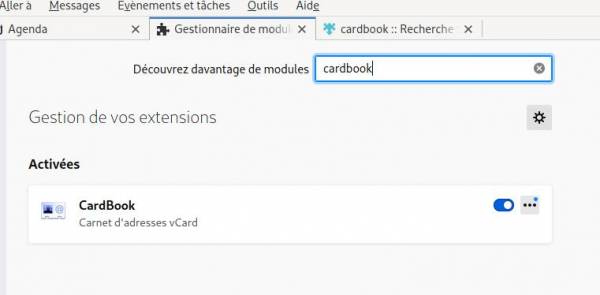
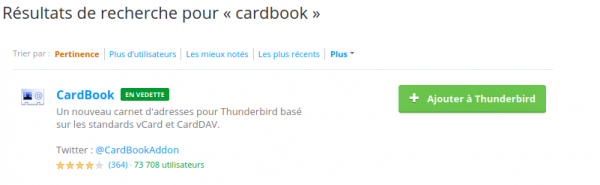
A présent il faut se connecter dans le cloud de Kaz via le navigateur et choisir les contacts
Ensuite, ouvrir la fenêtre des paramètres en cliquant sur la roue crantée en bas à gauche,
puis cliquer sur les 3 points en regard du carnet d'adresse à partager (généralement Contacts) et sélectionner copier le lien
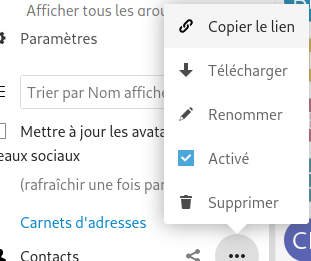
Cette adresse sera utile et elle pourra être “collée” dans les écrans qui suivent.
Nous retournons dans Thunderbird et il faut aller dans le menu Outils et sélectionner Cardbook
Dans la partie gauche de l' écran sous adresses collectées, faire un clic droit et sélectionner nouveau carnet d' adresse
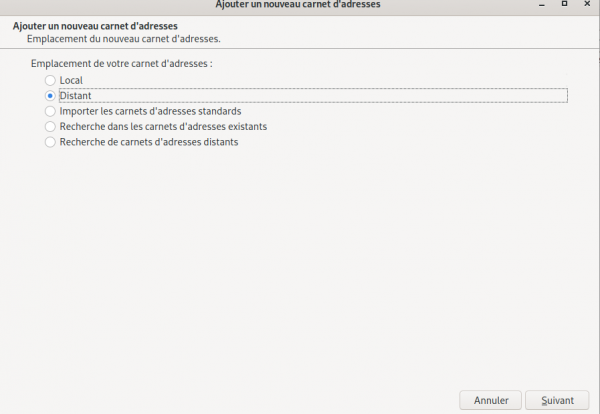
Sélectionner distant et cliquer sur suivant
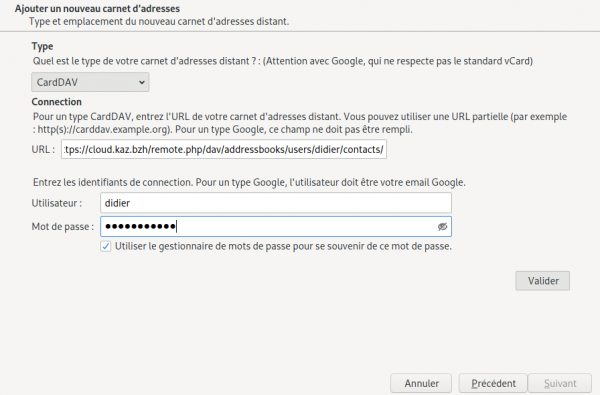
Dans Url , il faut faire clic droit et coller ou faire CTRL + V Saisir son compte sur le cloud , ici c' est didier mais dans votre cas c' est l' adresse mail @kaz.bzh
Cocher la case utiliser le gestionnaire de mot de passe
Saisir le mot de passe et cliquer sur valider
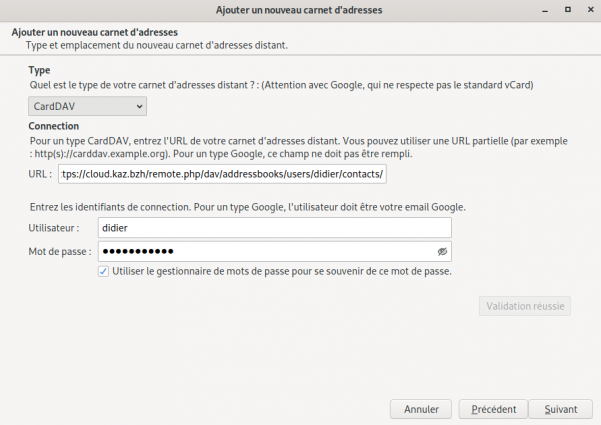
Quand le message Validation réussie apparaît, le bouton suivant est actif et vous pouvons le cliquer
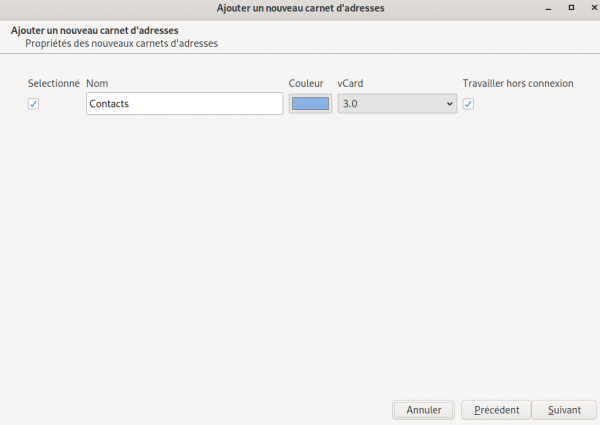
Ras sur cet écran cliquer sur suivant
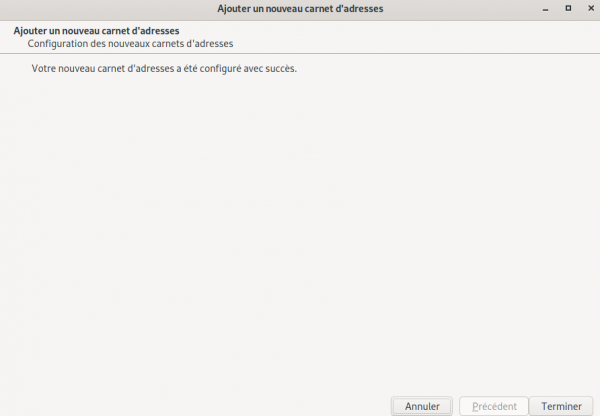
Le carnet d' adresse est validé et apparaît à présent dans la partie gauche de l'écran
Il est possible de le configurer comme sur l' écran qui suit en faisant clic droit sur contact et
éditer le carnet d' adresse
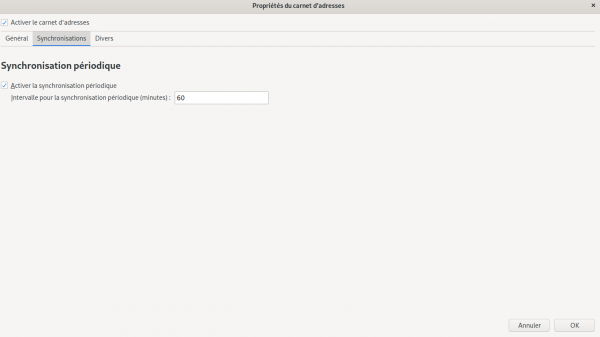
Dans l' onglet synchronisation, vous pouvez réduire l' intervalle en minutes
Évitez de mettre 1 minute qui solliciterait trop le serveur, vous pouvez par exemple mettre la valeur à 15
Félicitations, à présent quand vous rédigerez un mail, vous pourrez chercher une adresse dans ce carnet.
Ou alors en commençant à saisir une adresse dans le champ pour de Thunderbird, il vous proposera des adresses de votre carnet.
Dernière chose, vous pouvez ajouter une adresse dans ce carnet, elle sera synchronisée dans le cloud. Si vous avez l' habitude de trier vos contacts par catégories, elles seront aussi créées dans le cloud
Le module CardBook ne fonctionne plus si la version de thunderbird est migrée.
Pour le faire refonctionner, il faut le désinstaller et le reinstaller
Il est possible d' utiliser le carnet d' adresses intégré de Thunderbird mais il est moins ergonomique
Partager ses contacts NextCloud avec Thunderbird A partir de la version 102
La version de Thunderbird 102 inclue une gestion des carnets d' adresses CardDav. Pour cela il faut se rendre dans le menu Outils puis sélectionner Carnet d' adresse
Dans le menu choisir la flèche à droite carnet Carddav

On renseigne les champs comme ceci ( avec le copier/ coller qu' on a fait dans les contacts de nextcloud précédement )

quand ça demande le mot de passe :

On voit la liste de Contacts dispos dans le serveur Nextcloud

Et youpiii le carnet est dispo dans le fenêtre de gauche
Un petit clic sur le menu à 3 points permet de renommer le carnet et changer la fréquence de synchro

Outils de la page


